
Je zet de tv aan, opent je IPTV-app en er gebeurt niets. Een foutmelding, een leeg scherm of een laadicoontje dat blijft draaien. Als je IPTV link niet werkt, merk je dat meestal precies op het moment dat je wilt gaan kijken. Het goede nieuws: in de meeste gevallen zit het probleem in iets kleins, en meestal los je het in een paar minuten zelf op.
In deze gids lopen we stap voor stap door de oorzaken en oplossingen. Het gaat hier dus niet om haperende beelden (daar is een aparte gids over buffering voor), maar om het moment dat je link, afspeellijst of inlog helemaal niet laadt. Je leest hoe je de oorzaak snel vindt, wat de foutmeldingen betekenen en wat je kunt doen als je een nieuwe link nodig hebt.
Waarom je IPTV-link niet werkt: de meest voorkomende oorzaken
Voordat je aan allerlei instellingen gaat draaien, is het handig om te weten waar het meestal misgaat. Een IPTV-link is in feite een webadres waarmee je app de lijst met kanalen en de beelden ophaalt. Als er ook maar één schakel in die keten haperen, zie je niets. Dat kan aan jezelf liggen, aan je netwerk of aan de kant van de aanbieder.
Een typfout of verborgen spatie in de IPTV-link
De meest simpele oorzaak is ook de meest voorkomende: de link is niet precies goed overgenomen. Een link bestaat uit een lange reeks tekens, en één verkeerd teken is genoeg om hem onbruikbaar te maken. Vooral bij handmatig overtypen met een afstandsbediening gaat het snel mis. Hoofdletters en kleine letters maken vaak verschil, en een cijfer 0 lijkt verraderlijk veel op een letter O.
Ook kopiëren en plakken is niet altijd veilig. Soms plak je per ongeluk een spatie voor of na de link mee, of mist het laatste stukje omdat je niet alles hebt geselecteerd. Een e-mailprogramma kan een lange link bovendien over twee regels verdelen, waardoor je maar de helft kopieert. Controleer dus altijd of de link compleet is en begint met het juiste voorvoegsel.
Verlopen abonnement of ongeldige inloggegevens
Veel IPTV-links bevatten je gebruikersnaam en wachtwoord of een persoonlijke code. Is je abonnement verlopen, dan stopt de link met werken, ook al heb je niets aan de instellingen veranderd. Hetzelfde geldt als je inloggegevens zijn gewijzigd of als er een nieuwe link is uitgegeven en de oude is uitgeschakeld.
Controleer daarom eerst of je abonnement nog actief is en of je de meest recente gegevens gebruikt. Zoek in je mailbox (ook in de spam) naar het bericht met je laatste inloggegevens. Dat voorkomt dat je een uur bezig bent met een link die simpelweg niet meer geldig is.
Een tijdelijke storing aan de serverkant
Soms ligt het helemaal niet aan jou. Een server kan onderhoud hebben, tijdelijk overbelast zijn of opnieuw opstarten. Dan werkt je link voor iedereen even niet. Het verraderlijke is dat je dan alles gaat controleren terwijl je alleen even hoeft te wachten. Werkt de link op meerdere apparaten en in meerdere apps niet, en kloppen je gegevens, dan is een storing een serieuze kandidaat. Neem in dat geval contact op met de klantenservice om dit te laten bevestigen.
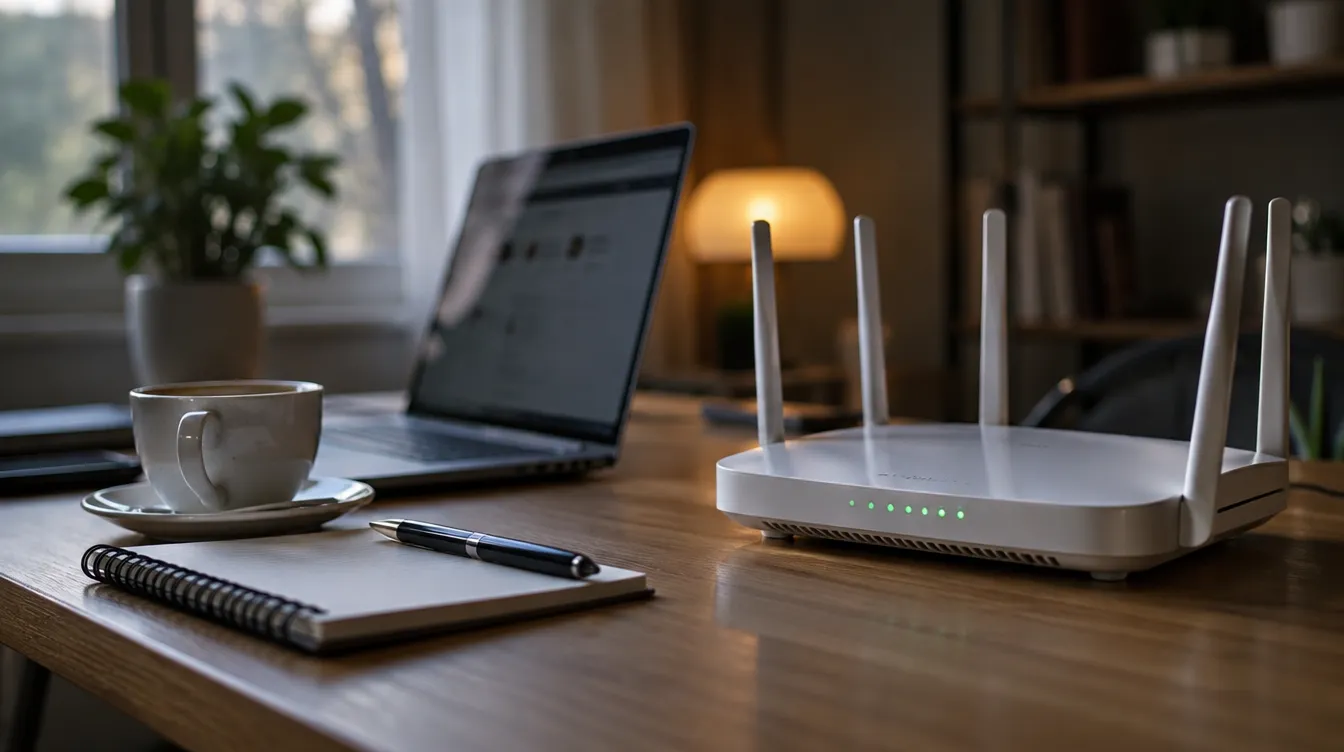
Snelle checks als je IPTV link niet werkt
Begin altijd met de simpelste controles. Ze kosten weinig tijd en lossen een verrassend groot deel van de problemen op. Werk ze in deze volgorde af, zodat je niet twee dingen tegelijk verandert en niet meer weet wat het effect had.
Stap 1: controleer je internetverbinding
Open op hetzelfde apparaat een gewone website of een video om te zien of je internet het doet. Werkt dat niet, dan zit het probleem in je verbinding en niet in de link. Kijk dan of de router aanstaat, of de lampjes normaal branden en of je wifi-signaal sterk genoeg is. Zit je tv op wifi, probeer dan eens een netwerkkabel. Die is stabieler en sluit veel gedoe uit.
Werkt internet wel, maar start je IPTV-app niet, ga dan door naar de volgende stap. Het gaat dan waarschijnlijk om de link zelf of om de app.
Stap 2: controleer de m3u-link of inloggegevens
Veel IPTV-diensten werken met een zogenoemde m3u-link: een afspeellijst die je in een speler plakt. Open je link eens in de browser van je telefoon of computer. Je krijgt dan meestal geen beeld, maar een bestand dat wordt gedownload of een pagina met tekst. Gebeurt er niets, of zie je een foutmelding zoals “niet gevonden” of “toegang geweigerd”, dan klopt er iets niet met de link zelf.
Vergelijk de link vervolgens letter voor letter met de versie uit je bevestigingsmail. Let op:
- spaties aan het begin of einde van de link;
- een ontbrekend stukje aan het einde;
- verwisselde tekens zoals een nul en de letter O, of een hoofdletter I en een kleine l;
- een link van een eerdere periode die inmiddels is vervangen.
Stap 3: herstart je apparaat en de app
Het klinkt als een cliché, maar een herstart helpt echt. Apps slaan tijdelijke gegevens op die soms vastlopen. Sluit de app volledig af, haal het apparaat een halve minuut van de stroom en start alles opnieuw op. Doe hetzelfde met je router als de problemen bij meerdere apparaten tegelijk optreden. Wacht na het opstarten een minuutje voordat je het opnieuw probeert, zodat de verbinding goed tot stand kan komen.
Helpt dit niet, werk dan je app bij naar de nieuwste versie. Een verouderde versie kan problemen geven met nieuwere afspeellijsten of beveiligingsinstellingen.
IPTV-link werkt niet: foutmeldingen begrijpen
De melding die je ziet, vertelt vaak al waar je moet zoeken. Ze zijn niet altijd even duidelijk geformuleerd, maar met wat basiskennis kom je een heel eind. Hieronder de meest voorkomende situaties en wat ze meestal betekenen.
Een IPTV-foutmelding als “kan afspeellijst niet laden”
Deze melding betekent dat je app de link wel probeert te openen, maar geen bruikbaar bestand terugkrijgt. De oorzaak is vaak een typfout, een verlopen link of een geblokkeerde verbinding. Test de link in een browser, zoals eerder beschreven. Krijg je daar wel een bestand, dan ligt het probleem eerder bij de app of bij je netwerk. Krijg je ook daar niets, dan ligt het bij de link.
Probeer daarnaast de afspeellijst opnieuw toe te voegen in plaats van de oude te bewerken. Zo verdwijnen corrupte instellingen uit je app en begin je met een schone lei.
Zwart scherm of “geen stream beschikbaar”
Laadt je kanalenlijst wel, maar blijft het beeld zwart? Dan werkt je link in principe, maar start de stream zelf niet. Dat kan komen door een tijdelijk probleem met één kanaal, een overbelaste server of een app die het videoformaat niet goed afspeelt. Probeer eerst een ander kanaal. Werkt dat wel, dan was het een storing bij dat ene kanaal en kun je het later opnieuw proberen.
Werkt geen enkel kanaal, kijk dan of je app beschikt over een instelling voor de videospeler. Wisselen tussen een ingebouwde en een externe speler lost dit regelmatig op.
Een werkende link op het ene apparaat, maar niet op het andere
Werkt de link op je telefoon, maar niet op je tv? Dan ligt het bijna zeker niet aan de link maar aan het apparaat of de app. Controleer of de app op de tv is bijgewerkt, of er voldoende opslagruimte over is en of je het juiste type link hebt gebruikt voor die app. Sommige apps verwachten een m3u-link, andere vragen om losse velden voor server, gebruikersnaam en wachtwoord.
Let ook op het aantal apparaten dat je tegelijk gebruikt. Veel abonnementen staan een beperkt aantal gelijktijdige verbindingen toe. Kijkt iemand anders in huis op een ander scherm, dan kan jouw verbinding worden geweigerd. Meer over dit onderwerp lees je in onze gids over IPTV op meerdere apparaten.
Als je IPTV-link niet werkt door je netwerk of internetprovider
Soms is de link prima, maar komt het signaal er niet doorheen. Dat gebeurt vaker dan je zou denken. Je netwerk, je router of zelfs je internetprovider kan de verbinding verstoren zonder dat je dat direct doorhebt.
Router, DNS en VPN controleren
Een VPN kan de verbinding met je IPTV-server verbreken of vertragen, vooral als de VPN-server in een ander land staat. Zet je VPN tijdelijk uit en test de link opnieuw. Werkt het dan wel, dan weet je dat de VPN de boosdoener is. Probeer dan een andere serverlocatie of een andere instelling.
Ook de DNS-instellingen van je router kunnen invloed hebben. Een DNS-server vertaalt webadressen naar IP-adressen en als die traag is of fouten maakt, laadt je link niet. Een herstart van de router verhelpt dit vaak. Daarnaast kun je in de netwerkinstellingen van je apparaat een andere, betrouwbare DNS-server instellen. Noteer wel eerst de oude instellingen, zodat je altijd kunt terugkeren.
Verbindingen die je internetprovider beperkt
In sommige situaties zorgt een internetprovider ervoor dat bepaalde verbindingen niet goed doorkomen. Dat is lastig te bewijzen, maar er zijn aanwijzingen: je link werkt wel via mobiel internet of een ander wifi-netwerk, maar niet thuis. Dan zit het probleem tussen jouw thuisnetwerk en de server.
Test daarom een keer met de hotspot van je telefoon. Werkt de link dan wel, probeer dan thuis een andere DNS-instelling of een VPN. Houd er rekening mee dat dit een diagnose is en geen vaste oplossing, want je mobiele data zijn niet bedoeld voor urenlang kijken. Meld het in elk geval aan de klantenservice, zodat zij kunnen meekijken.
Een nieuwe IPTV-link aanvragen en goed instellen
Heb je alles geprobeerd en werkt je IPTV link nog steeds niet? Dan is het tijd om contact op te nemen. Met de juiste voorbereiding kan de support je veel sneller helpen. Een vage melding als “het werkt niet” leidt tot heen-en-weer mailen, terwijl een korte, duidelijke beschrijving vaak in één keer genoeg is.
Wat je klaar moet hebben voordat je contact opneemt
Verzamel vooraf een paar gegevens. Zo kan de klantenservice sneller zien wat er speelt:
- de e-mail of gegevens waarmee je het abonnement hebt afgesloten;
- het type apparaat en de app die je gebruikt;
- de exacte foutmelding, het liefst als schermafbeelding of foto;
- wat je al hebt geprobeerd, zoals herstarten of een ander netwerk;
- of de link wel of niet werkt op een ander apparaat.
Hoe completer je informatie, hoe kleiner de kans dat je dezelfde controles nog eens moet uitvoeren. Dit scheelt jou tijd en de support ook.
De nieuwe m3u-link correct invoeren
Krijg je een nieuwe link? Verwijder dan eerst de oude afspeellijst uit je app, in plaats van de nieuwe er bovenop te zetten. Twee afspeellijsten door elkaar kunnen voor verwarring zorgen. Voeg daarna de nieuwe link toe, bij voorkeur door te kopiëren en plakken vanaf een apparaat waar je de link veilig kunt openen. Controleer na het plakken nog even of er geen spatie voor of na de link staat.
Geef de app na het toevoegen een paar minuten om alle kanalen en de programmagids te laden. Bij een groot aanbod, zoals 30.000+ kanalen, kan het eerste inladen even duren. Sluit de app tijdens dit proces niet af, want dan moet hij opnieuw beginnen en lijkt het alsof de link nog steeds niet werkt.
Voorkomen dat je IPTV-link opnieuw niet werkt
Helemaal uitsluiten dat er ooit iets misgaat kun je niet, net zoals bij elke online dienst. Maar met een paar gewoontes beperk je het risico en kom je sneller weer online als het toch gebeurt.
- Bewaar je gegevens veilig. Sla je link en inloggegevens op in een wachtwoordmanager of een versleutelde notitie, zodat je ze altijd bij de hand hebt.
- Houd je abonnement in de gaten. Zet een herinnering in je agenda kort voor de einddatum, zodat je niet plotseling zonder beeld zit.
- Update je app regelmatig. Nieuwe versies lossen vaak compatibiliteitsproblemen op.
- Gebruik waar mogelijk een kabel. Een bekabelde verbinding is stabieler dan wifi en voorkomt veel verbindingsfouten.
- Deel je link niet. Een gedeelde link kan ertoe leiden dat het maximale aantal gelijktijdige verbindingen wordt overschreden, of dat de link wordt uitgeschakeld.
- Maak aantekeningen van wijzigingen. Pas je iets aan in je netwerk of apparaat? Noteer het, zodat je bij een probleem weet waar je moet beginnen.
Daarnaast helpt het om één vaste speler of app te gebruiken die je goed kent. Als je steeds wisselt tussen verschillende apps, loop je eerder tegen instellingen aan die je vergeten bent. Wil je meer weten over de basis van deze technologie, lees dan ook ons artikel over wat IPTV is en hoe het werkt.
Samenvatting: IPTV-link werkt niet? Zo pak je het aan
Als je IPTV-link niet werkt, hoef je niet meteen in paniek te raken. Begin bij het eenvoudigste: controleer je internetverbinding, kijk of je link volledig en correct is ingevoerd en herstart je apparaat en app. Daarna controleer je of je abonnement nog actief is en of je de nieuwste inloggegevens gebruikt. Lukt het dan nog niet, dan kijk je naar je netwerk, een eventuele VPN en de instellingen van je router.
Door gericht te testen, bijvoorbeeld via een browser of een ander apparaat, kom je snel te weten of het probleem bij de link, de app of je netwerk ligt. En als je er zelf niet uitkomt, helpt een goed voorbereide melding bij de klantenservice om het probleem snel te verhelpen.
Wil je een stabiele dienst met een groot aanbod aan Nederlandse zenders, premium sportkanalen en filmkanalen, en ondersteuning als er toch iets haperen? Bekijk dan de mogelijkheden op Hakuna IPTV en kies het abonnement dat bij jouw manier van kijken past.