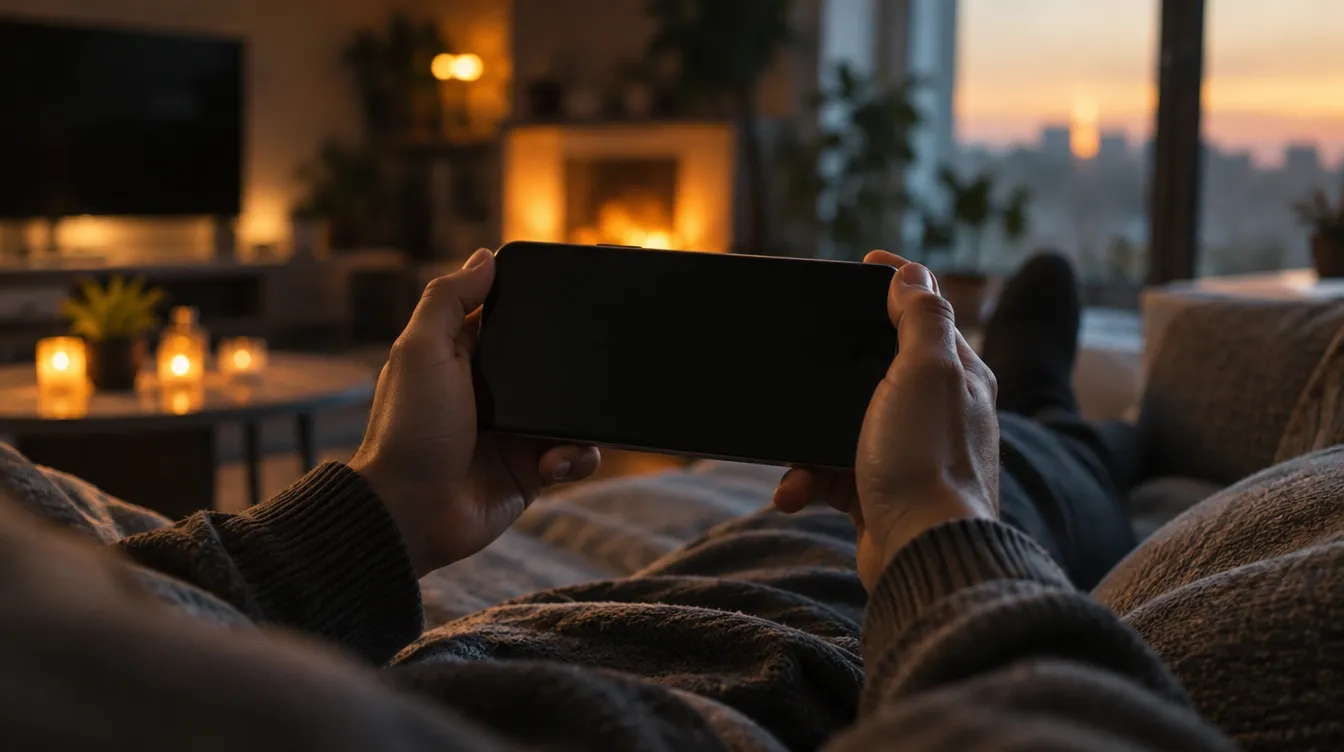
Je telefoon zit toch al de hele dag in je hand, dus waarom zou je er ook geen tv op kijken? Met een goede app en een stabiele verbinding is IPTV op een Android-telefoon een prima manier om live tv, films en series te kijken. Je zit niet meer vast aan de woonkamer. Je kijkt in de trein, in de tuin, op bed of tijdens de lunchpauze.
Een telefoon werkt wel anders dan een televisie. Het scherm is kleiner, de accu is eindig en je zit vaak op mobiele data in plaats van wifi. In dit artikel lees je wat je nodig hebt, hoe je alles instelt en hoe je voorkomt dat je telefoon na een uur kijken heet is en je databundel op. Het gaat vooral om de praktijk van kijken op een smartphone, dus je krijgt geen algemene uitleg over wat IPTV is.
IPTV kijken op een Android-telefoon: wat heb je nodig?
De basis is eenvoudig. Toch scheelt het veel gedoe als je vooraf even controleert of je telefoon, je verbinding en je abonnement op orde zijn.
Een geschikte Android-telefoon
Bijna elke telefoon van de afgelopen paar jaar kan IPTV-streams afspelen. Let wel op een paar punten:
- Androidversie: een recente versie krijgt beveiligingsupdates en werkt het soepelst met moderne apps.
- Werkgeheugen: met minimaal 3 GB RAM schakel je prettig tussen kanalen en blijft de app niet haperen.
- Opslagruimte: een player-app is klein, maar een volle telefoon wordt trager. Zorg dat je een paar gigabyte vrij hebt.
- Scherm en geluid: een helder scherm met goede kleuren maakt veel uit. Met een koptelefoon of bluetooth-speaker klinkt het ook veel beter dan via de ingebouwde speaker.
Heb je een ouder toestel? Dan werkt het meestal nog steeds, maar zet je de kwaliteit wat lager. Daarover straks meer.
Een stabiele internetverbinding
Streamen valt of staat met je verbinding. Thuis gebruik je bij voorkeur wifi, het liefst op de 5 GHz-band als je telefoon dat ondersteunt. Die band is sneller en heeft minder last van storing van buren, maar heeft minder bereik. Zit je op afstand van de router, dan is 2,4 GHz vaak stabieler.
Onderweg heb je 4G of 5G nodig. Een goede vuistregel is minimaal 5 Mbit/s voor een redelijk beeld en 10 Mbit/s of meer voor hd. Op een telefoonscherm zie je het verschil tussen hd en full hd vaak nauwelijks, dus je hebt minder snelheid nodig dan op een grote tv.
Een IPTV-abonnement met inloggegevens
Zonder abonnement zie je niets. Na aanmelding krijg je meestal een gebruikersnaam en wachtwoord, een M3U-link of een Xtream-code. Bewaar die gegevens veilig, bijvoorbeeld in een wachtwoordmanager, want je hebt ze nodig bij het instellen. Kijk ook of het aantal gelijktijdige verbindingen in je abonnement past bij hoe jullie thuis kijken. Als je telefoon en de tv tegelijk aanstaan, telt dat al als twee streams.
IPTV op je Android-telefoon instellen in vijf stappen
Het instellen kost meestal minder dan tien minuten. Zo ga je te werk:
- Open de officiële appstore op je telefoon en zoek een betrouwbare IPTV-player-app.
- Installeer de app en open hem. Geef alleen de rechten die de app echt nodig heeft.
- Kies hoe je wilt inloggen: met gebruikersnaam en wachtwoord, met een Xtream-code of met een M3U-link.
- Voer de gegevens precies in zoals je ze hebt ontvangen. Let op hoofdletters en spaties.
- Wacht tot de kanaallijst is geladen en test een paar kanalen.
Die eerste keer laden kan even duren, zeker bij een groot aanbod. Als je lijst tienduizenden kanalen bevat, moet de app ze allemaal inlezen en sorteren. Dat is normaal en je hoeft niet in paniek te raken als de app een minuut lijkt te hangen.
Een IPTV-player-app voor Android kiezen
Er zijn tientallen apps, en ze verschillen meer dan je denkt. Let bij het kiezen op deze punten:
- Overzichtelijke bediening: je wilt met één hand kunnen zappen en zoeken.
- Snelle zoekfunctie: bij een groot aanbod is zoeken sneller dan scrollen.
- Favorieten en categorieën: zo houd je je eigen kanalen bij de hand.
- Ondersteuning voor een programmagids: handig om te zien wat er op tv is en wat straks begint.
- Regelmatige updates: een app die al jaren niet is bijgewerkt, kan problemen geven op nieuwere Androidversies.
- Weinig opdringerige reclame: een gratis app mag advertenties tonen, maar niet zo dat je niet meer kunt kijken.
Lees de omschrijving in de appstore goed en kijk wanneer de laatste update is verschenen. Installeer geen apps van onbekende websites, ook niet als ze beloven dat ze sneller zijn.
Inloggegevens of afspeellijst toevoegen op je Android-telefoon
De meeste apps bieden meerdere manieren om je abonnement toe te voegen. Inloggen met gebruikersnaam en wachtwoord of een Xtream-code is meestal het gemakkelijkst, omdat de app dan zelf kanalen, categorieën en vaak ook de gids ophaalt. Met een M3U-link werkt het ook, maar dan moet je soms een aparte programmagids koppelen.
Plak je een lange link? Controleer dan of er geen spatie voor of achter de link is gekomen. Dat is een van de meest voorkomende redenen waarom een lijst leeg blijft. Kopieer de link bij voorkeur rechtstreeks vanuit je e-mail of berichten in plaats van hem over te typen.
De programmagids koppelen voor beter overzicht
Een elektronische programmagids (EPG) laat per kanaal zien wat er nu loopt en wat er daarna komt. Op een smartphone is dat extra handig, omdat je niet urenlang door een lange lijst wilt scrollen. Zet de gids bij het eerste gebruik aan en laat hem op wifi downloaden. Het ophalen van de gidsdata kost namelijk best wat data.
Staat de gids een uur verschoven? Controleer dan de tijdzone-instelling in de app. Dat is bijna altijd de oorzaak.
Dataverbruik bij IPTV op je Android-telefoon onder controle houden
Dit is waar veel mensen tegenaan lopen. Video is de grootste dataverbruiker op je telefoon. Een paar uur kijken op 4G kan je maandbundel flink aanspreken, zeker als je geen onbeperkt abonnement hebt.
Wifi of mobiele data: wanneer kies je wat?
Gebruik thuis, op je werk of in een hotel altijd wifi als dat beschikbaar is. Dat bespaart data en geeft meestal een stabielere stream. Op mobiele data kijk je vooral als je geen andere keuze hebt, zoals in de trein of tijdens een wandeling. Zet in je telefooninstellingen eventueel een datawaarschuwing aan, zodat je niet voor verrassingen komt te staan.
Let ook op openbare wifi. Die is vaak traag en overbelast, en soms worden streamingverbindingen beperkt. Een eigen mobiele verbinding kan dan beter werken dan een gratis netwerk in een station of café.
De beeldkwaliteit aanpassen aan je scherm
Veel apps laten je de kwaliteit of resolutie kiezen. Op een scherm van zo'n zes inch is sd of hd vaak ruim voldoende. Als je de kwaliteit verlaagt, daalt het dataverbruik sterk en start de stream sneller. Probeer eerst wat voor jou goed genoeg is voordat je altijd op de hoogste stand kijkt.
Een globale indicatie van het dataverbruik
Het exacte verbruik hangt af van het kanaal, de codec en de bitrate. Als grove richtlijn geldt:
- Sd-kwaliteit: ongeveer 0,5 tot 1 GB per uur.
- Hd-kwaliteit: ongeveer 1,5 tot 3 GB per uur.
- Full hd: vaak 3 GB per uur of meer.
Een telefoonscherm is klein, dus de extra scherpte van de hoogste kwaliteit merk je nauwelijks. Je data wel. Houd het verbruik in de gaten via de datateller van Android, die je vindt in de netwerkinstellingen.
Accu en prestaties: IPTV kijken op Android zonder zorgen
Een telefoon is geen tv. Hij heeft een accu, wordt warm en doet nog tientallen andere dingen tegelijk. Met een paar kleine aanpassingen kijk je veel langer.
Accu sparen tijdens het kijken op je Android-telefoon
Het scherm verbruikt het meeste stroom. Zet de helderheid niet hoger dan nodig. Binnen is 50 procent vaak genoeg. Met een donkere of automatische helderheid bespaar je veel. Zet verder het volgende uit of lager:
- Bluetooth, als je geen draadloze koptelefoon gebruikt.
- Locatievoorzieningen, die een streamingapp zelden nodig heeft.
- Achtergrondsynchronisatie van apps die je nu niet nodig hebt.
- Een hoge verversingssnelheid van het scherm, als je telefoon die optie heeft.
Ga je lang kijken, bijvoorbeeld een hele film? Sluit dan je telefoon aan op een lader of powerbank. Houd er rekening mee dat snel opladen tijdens het streamen de telefoon extra warm maakt.
Oververhitting van je Android-telefoon voorkomen
Streamen vraagt veel van de processor, en dat levert warmte op. Een warme telefoon zet zichzelf af en toe in een spaarstand, waardoor het beeld kan haperen of de helderheid daalt. Je voorkomt dit door:
- de telefoon uit de zon en uit een dikke hoes te halen;
- niet te kijken tijdens het opladen als hij al warm aanvoelt;
- de kwaliteit een stapje lager te zetten.
Een telefoon die steeds heter wordt, heeft vaak ook te veel apps open op de achtergrond. Dat brengt ons bij het volgende punt.
Achtergrondapps en energiebesparing beheren
Android heeft agressieve energiebesparende functies. Soms stopt het systeem een app die op de achtergrond draait, bijvoorbeeld als je even naar een ander scherm gaat. Controleer in de instellingen van je telefoon of de batterijoptimalisatie voor je player-app niet te streng staat. Sluit daarnaast apps die je niet gebruikt, zodat er voldoende geheugen over is voor je stream.
Merk je dat de stream regelmatig vastloopt terwijl je verbinding goed is? Herstart dan eerst je telefoon en werk de app bij. Dat lost verrassend vaak iets op.
Handige functies voor IPTV op een Android-telefoon
Een smartphone heeft een paar eigenschappen die een gewone tv niet heeft. Als je die slim gebruikt, wordt kijken een stuk prettiger.
Beeld-in-beeld en schermrotatie
Veel Androidtelefoons en apps ondersteunen beeld-in-beeld. Het kanaal blijft dan in een klein zwevend venster staan terwijl je een bericht beantwoordt of iets opzoekt. Dat werkt alleen als de app het ondersteunt en de functie in je telefooninstellingen aanstaat. Kijk je liggend op de bank? Zet dan de schermvergrendeling aan of uit, zodat het beeld niet steeds draait.
Je Android-scherm naar de tv sturen
Soms wil je toch groter kijken. Veel smart-tv's en mediaspelers laten je het scherm van je telefoon draadloos spiegelen of casten. Dat is handig als je even iets wilt laten zien aan het hele gezin, maar let op: je telefoon blijft dan de stream ophalen en de verbinding moet stabiel blijven. Zit je telefoon en tv op hetzelfde wifi-netwerk, dan werkt het meestal het best. Voor dagelijks kijken op de tv is een losse app op de tv zelf of op een mediaspeler vaak een betere keuze.
Favorieten, zoeken en snel zappen
Maak een lijst met je favoriete kanalen en categorieën. Bij een groot aanbod scheelt dat bergen scrollwerk. Gebruik de zoekfunctie voor films of series en sorteer op taal of land als de app dat toelaat. Zo kom je sneller bij wat je wilt zien, zeker met een kleiner scherm.
Een koptelefoon of bluetooth-speaker gebruiken
Het geluid van een telefoon is vaak net goed genoeg. Met een koptelefoon of speaker haal je meer uit films en live sport. Bluetooth kan wel een kleine vertraging geven tussen beeld en geluid. Als de lipsynchronisatie niet klopt, probeer dan een andere koptelefoon of gebruik een bekabelde variant. Sommige apps hebben ook een instelling om de audio-vertraging aan te passen.
Veilig IPTV kijken op je Android-telefoon
Je telefoon bevat je berichten, foto's en bankapps. Daarom is het slim om bewust om te gaan met wat je installeert en waar je op inlogt.
- Installeer apps alleen via de officiële appstore. Bestanden van onbekende websites kunnen schadelijke software bevatten.
- Houd Android en je apps up-to-date. Updates lossen niet alleen fouten op, maar dichten ook beveiligingslekken.
- Deel je inloggegevens niet. Als meer mensen jouw account gebruiken, kan de verbinding worden geblokkeerd en loop je risico dat je gegevens in verkeerde handen komen.
- Wees voorzichtig met openbare wifi. Log daar niet in op gevoelige accounts. Een eigen mobiele verbinding is veiliger.
- Controleer app-rechten. Een player-app heeft geen toegang nodig tot je contacten of berichten.
Gebruik je een VPN? Dan kan die de snelheid verlagen. Als je stream hapert, probeer dan eens te kijken zonder VPN om te zien of dat de oorzaak is. Sommige mensen gebruiken een VPN voor extra privacy, en dat is een persoonlijke keuze.
Veelgemaakte fouten bij IPTV op een Android-telefoon
De meeste problemen bij het kijken op een telefoon zijn terug te voeren op een paar simpele oorzaken. Controleer deze punten voordat je de schuld bij je abonnement legt:
- Verkeerd ingevoerde gegevens. Een typefout in een gebruikersnaam of een extra spatie in een link is snel gemaakt.
- Een volle telefoon. Weinig opslag of werkgeheugen maakt alles trager.
- Een verouderde app. Werk bij als er een update is.
- Te veel apparaten tegelijk. Controleer hoeveel gelijktijdige verbindingen je abonnement toestaat.
- Een te zware kwaliteitsinstelling. Zet de kwaliteit lager, vooral op mobiele data.
- Energiebesparing die de app afknijpt. Pas de batterij-instellingen aan.
Helpt dat niet? Start dan de app en je telefoon opnieuw op, schakel even tussen wifi en mobiele data en probeer een ander kanaal. Zo kun je snel zien of het probleem bij één zender, bij je verbinding of bij je telefoon ligt.
Aan de slag met IPTV op je Android-telefoon
Kijken op je smartphone is vooral praktisch. Je hebt je tv-aanbod altijd bij je, zonder extra apparaat. Met een goede player-app, een stabiele verbinding en een paar slimme instellingen voor data en accu haal je er veel uit. Begin op wifi, test een paar kanalen en pas daarna de kwaliteit aan op wat jij prettig vindt.
Zoek je een aanbod met een breed scala aan Nederlandse zenders, filmkanalen, premium sportkanalen en meer dan 30.000 kanalen in totaal? Kijk dan eens rond op Hakuna IPTV. Daar vind je alles om te starten, en je kunt het ook meteen uitproberen op je Android-telefoon.